برنامه بست 2 | دانلود، آموزش نصب و رفع خطاهای دانگل بست
راهنمای جامع برنامه بست 2؛ آموزش گامبهگام نصب، فعالسازی لایسنس
برنامه بست 2 (Best2) چیست؟ راهنمای کامل دانگل بست، نصب، فعالسازی و رفع خطاها
برنامه بست 2 چیست و چه کاربردی دارد؟
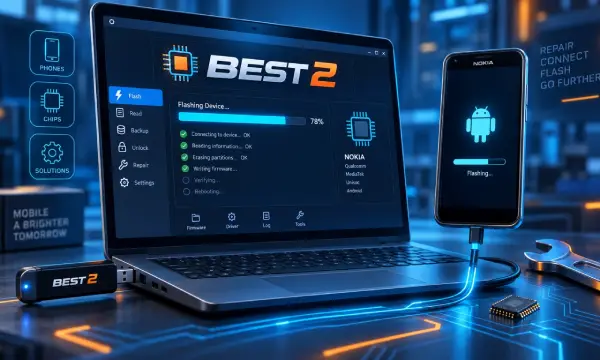
برنامه بست 2 (Best2) یا Infinity BEST 2، یک ابزار نرمافزاری تخصصی برای تعمیرکاران و کارشناسان موبایل است که روی گوشیهای نوکیا (Nokia) و گوشیهای جدید شرکت HMD Global تمرکز دارد. این برنامه در واقع نسخه تکاملیافتهی «دانگل بست» (BEST 1) است و برای اجرا به سختافزار دانگل بست نیاز دارد؛ یعنی یک کلید سختافزاری USB که دسترسی به نرمافزار را تأیید میکند.
کاربرد اصلی برنامه بست 2 در محیطهای تعمیراتی است: جایی که نیاز به فلش فریمور، حذف قفل صفحه (FRP)، بازگرداندن تنظیمات کارخانه، ترمیم بوتلوپ یا احیای گوشیهای خاموش (Dead Boot) وجود دارد. این ابزار از چیپستهای رایج MediaTek، Qualcomm و Spreadtrum (SPD) پشتیبانی میکند و به همین دلیل برای طیف گستردهای از مدلهای نوکیا و HMD کاربردی است.
دانلود برنامه بست 2
برای دریافت نرمافزار و شروع عملیات تعمیراتی، روی دکمه زیر کلیک کنید.
قابلیتها و ویژگیهای کلیدی برنامه بست 2
بر اساس مستندات رسمی و تجربه تعمیرکاران، برنامه بست 2 مجموعهای از عملیات تخصصی را روی گوشیهای نوکیا و HMD ارائه میدهد که در ادامه به مهمترین آنها اشاره میشود:
- فلش فریمور (Firmware Flashing): نوشتن رام رسمی یا فایلهای NB0 روی دستگاه، با پشتیبانی از فرمت اختصاصی Infinity و همچنین فایلهای Factory.
- حذف FRP (Google Reset Protection): باز کردن قفل حساب گوگل پس از ریست کارخانه، بدون نیاز به دور زدنهای نرمافزاری پیچیده.
- ریست تنظیمات و فرمت فایلسیستم: بازگرداندن گوشی به حالت اولیه و پاکسازی پارتیشنهای کاربری.
- ترمیم امنیت (Repair Security): بازسازی اطلاعات امنیتی دستگاه، شامل بخشهایی مانند بوتلودر، اطلاعات شبکه (QCN) و پارامترهای ارتباطی (BT/WiFi).
- ابزار حافظه (Memory Tool): عملیات سفارشیسازی، بازیابی و فلش جزئی (Partial Flashing) برای مدیریت بهتر حافظه دستگاه.
- پشتیبانی از حالت EDL و BOOT JIG: امکان اتصال گوشیهای خاموش یا دارای بوتلوپ با استفاده از کابل EDL یا جیگ بوت، برای احیای دستگاههایی که در حالت عادی شناسایی نمیشوند.
این قابلیتها باعث شدهاند برنامه بست 2 به یکی از گزینههای اصلی تعمیرکاران برای گوشیهای نوکیا و HMD تبدیل شود؛ بهویژه در مواردی که روشهای نرمافزاری معمول پاسخ نمیدهند.
مشخصات فنی و پلتفرمهای پشتیبانیشده
آخرین نسخههای پایدار برنامه بست 2 (مانند نسخه ۱.۲۰) روی سیستمعامل ویندوز اجرا میشوند و برای کار با آنها به درایورهای مناسب USB نیاز است. جدول زیر خلاصهای از مشخصات فنی و دامنه پشتیبانی این ابزار را نشان میدهد:
| ویژگی | جزئیات |
|---|---|
| نام ابزار | Infinity BEST 2 |
| نسخه پایدار مرجع | v1.20 (نسخههای قدیمیتر مانند v1.19 و v1.18 نیز در دسترس هستند) |
| سیستمعامل | ویندوز (Windows 7، 8، 10 و 11) |
| پلتفرمهای پشتیبانیشده | MediaTek (MTK)، Qualcomm، Spreadtrum (SPD) |
| برندهای هدف | نوکیا (Nokia) و گوشیهای HMD Global |
| نیازمندی سختافزاری | دانگل/باکس Infinity BEST (اجباری) |
| نیازمندی نرمافزاری | فایل لایسنس (license_best.xxxxxxxx.dat) و درایورهای USB (MTK، Qualcomm، Nokia) |
| حجم تقریبی فایل نصب | حدود ۲۳۴ مگابایت (نسخه v1.20) |
آموزش نصب و فعالسازی برنامه Best2
نصب برنامه بست 2 فرآیند پیچیدهای نیست، اما رعایت ترتیب مراحل برای فعالسازی لایسنس و جلوگیری از خطاهای اجرایی ضروری است. مراحل استاندارد به شرح زیر است:
گام ۱: نصب پیشنیازها
- درایورهای USB مربوط به چیپست گوشی (MTK، Qualcomm یا Nokia) را نصب کنید. بدون درایور، برنامه قادر به شناسایی دستگاه نخواهد بود.
- در صورت نیاز، نرمافزار BEST 1 (نسخه قدیمیتر) را نیز نصب کنید، زیرا فایل لایسنس معمولاً در پوشه آن قرار دارد.
گام ۲: نصب برنامه Best2
- فایل ستاپ InfinityBox_install_BEST2 را اجرا کرده و مراحل نصب را تا پایان طی کنید.
گام ۳: کپی فایل لایسنس
- وارد پوشه نصب BEST 1 شوید (معمولاً در مسیر
C:\Program Files\BESTیا مشابه). - فایل
license_best.xxxxxxxx.datرا پیدا کرده و آن را به پوشه نصب BEST 2 کپی کنید.
گام ۴: اجرا و اتصال دانگل
- دانگل Infinity BEST را به پورت USB کامپیوتر متصل کنید.
- برنامه Best2 را اجرا کنید. در صورت فعال بودن لایسنس و شناسایی دانگل، محیط نرمافزار باز خواهد شد.
رفع خطاهای رایج: از fault.bin تا تداخل با FlexiHub
یکی از پرسشهای پرتکرار کاربران درباره برنامه بست 2، باز نشدن برنامه یا اجرا نشدن آن پس از نصب است. در ادامه دو سناریوی رایج و راهحل آنها بررسی میشود.
۱. خطای باز نشدن برنامه و نقش فایل fault.bin
گاهی پس از نصب و کپی لایسنس، برنامه Best2 اجرا نمیشود یا بلافاصله بسته میشود. در چنین مواردی، یکی از راهحلهای مؤثر، حذف فایل fault.bin از پوشه نصب برنامه است. این فایل ممکن است حاوی تنظیمات خراب یا اطلاعات موقتی باشد که مانع اجرای صحیح نرمافزار میشود. پس از حذف این فایل، برنامه را دوباره اجرا کنید.
۲. تداخل نرمافزارهای اشتراکگذاری USB (مانند FlexiHub و Hushite)
برخی کاربران گزارش میدهند که برنامه بست 2 روی سیستمهایی که نرمافزارهای اشتراکگذاری پورت USB (مانند FlexiHub یا Hushite) نصب دارند، اجرا نمیشود. این نرمافزارها پورتهای COM را قفل میکنند و اجازه نمیدهند Best2 به دانگل یا گوشی دسترسی پیدا کند. راهحل:
- نرمافزارهای اشتراکگذاری USB را بهطور کامل ببندید (از System Tray نیز خارج شوند).
- سرویسهای مربوط به آنها را در Services.msc متوقف کنید.
- در صورت نیاز، نرمافزار را موقتاً حذف کنید و سپس Best2 را اجرا کنید.
۳. سایر خطاهای متداول
- شناسایی نشدن گوشی: نصب نبودن درایورهای USB یا استفاده از کابل معیوب. درایورهای Nokia، MTK و Qualcomm را از منابع معتبر دریافت و نصب کنید.
- خطای لایسنس: اطمینان حاصل کنید که فایل
license_best.xxxxxxxx.datدقیقاً در پوشه BEST2 قرار دارد و نام آن تغییر نکرده است. - خطای ارتباط با دانگل: دانگل را به پورت USB دیگری متصل کنید و از سالم بودن کابل USB مطمئن شوید.
نکات امنیتی و مدیریت آنتیویروس
ابزارهای تعمیراتی مانند برنامه بست 2 به دلیل دسترسی سطح پایین به سختافزار و پورتهای COM، گاهی توسط آنتیویروسها بهعنوان تهدید شناسایی میشوند. این موضوع لزوماً به معنای آلوده بودن فایل نیست، اما نیاز به مدیریت صحیح دارد.
- منبع دانلود: نرمافزار را فقط از منابع رسمی یا سایتهای شناختهشده حوزه GSM دانلود کنید. فایل نسخه v1.20 توسط Kaspersky اسکن شده است.
- افزودن به استثناها: پوشه نصب Best2 و فایل اجرایی آن را در لیست استثناهای Windows Defender یا آنتیویروس اصلی قرار دهید تا در حین کار مختل نشود.
- غیرفعال کردن موقت: در صورت نیاز، آنتیویروس را فقط برای مدت اجرای عملیات فلش غیرفعال کنید و بلافاصله پس از پایان، آن را دوباره فعال نمایید.
- پرهیز از کرکهای ناشناس: از دانلود نسخههای کرکشده یا وصلههای ناشناس خودداری کنید؛ این فایلها میتوانند حاوی بدافزار باشند. برنامه بست 2 اساساً بدون دانگل اصلی اجرا نمیشود و استفاده از نسخههای غیررسمی ریسک بالایی دارد.
پرسشهای متداول درباره دانگل بست 2
آیا برای استفاده از برنامه بست 2 باید دانگل جدیدی بخرم؟
خیر. طبق آموزشهای تخصصی، برای استفاده از Best 2 نیازی به خرید دانگل جدید نیست و همان دانگل BEST کافی است؛ فقط باید فایل لایسنس به پوشه Best2 منتقل شود.
آیا برنامه بست 2 روی گوشیهای سامسونگ هم کار میکند؟
تمرکز اصلی برنامه بست 2 روی گوشیهای نوکیا و HMD Global است. اگرچه پلتفرمهای MTK و Qualcomm در آن پشتیبانی میشوند، اما ابزارهای تخصصیتری مانند Odin برای سامسونگ یا ابزارهای مخصوص دیگر برندها وجود دارند. برای سامسونگ، برنامه بست 2 گزینه استاندارد محسوب نمیشود.
چرا برنامه بست 2 پس از نصب باز نمیشود؟
مهمترین دلایل عبارتاند از: کپی نشدن فایل لایسنس در پوشه صحیح، تداخل نرمافزارهای اشتراکگذاری USB (مانند FlexiHub)، وجود فایل fault.bin خراب در پوشه نصب، یا نصب ناقص درایورهای USB. حذف fault.bin و بستن نرمافزارهای جانبی USB معمولاً مشکل را حل میکند.
آیا نسخه v1.20 پایدار است یا باید از نسخه قدیمیتر استفاده کنم؟
نسخه v1.20 آخرین نسخه پایدار معرفیشده است، اما برخی کاربران ممکن است بنا به تجربه شخصی یا سازگاری با سیستمعامل، نسخههای قدیمیتر مانند v1.19 یا v1.18 را ترجیح دهند. توصیه کلی، استفاده از آخرین نسخهای است که روی سیستم شما بدون خطا اجرا میشود.
آیا استفاده از برنامه بست 2 دادههای گوشی را پاک میکند؟
بله. عملیات فلش، ریست FRP و بازگرداندن تنظیمات کارخانه معمولاً منجر به پاک شدن دادههای کاربری میشوند. پیش از هرگونه عملیات، حتماً از اطلاعات مهم بکاپ تهیه کنید.